


『Ableton LiveどころかDAW自体が初めて』という人にもわかってもらえることを意識しつつ、Youtube動画を随時制作&公開中。
解説はボク、Ableton認定トレーナーの【akim】がお送りします。
動画が役に立ったならYoutubeのチャンネル登録をお願いします。






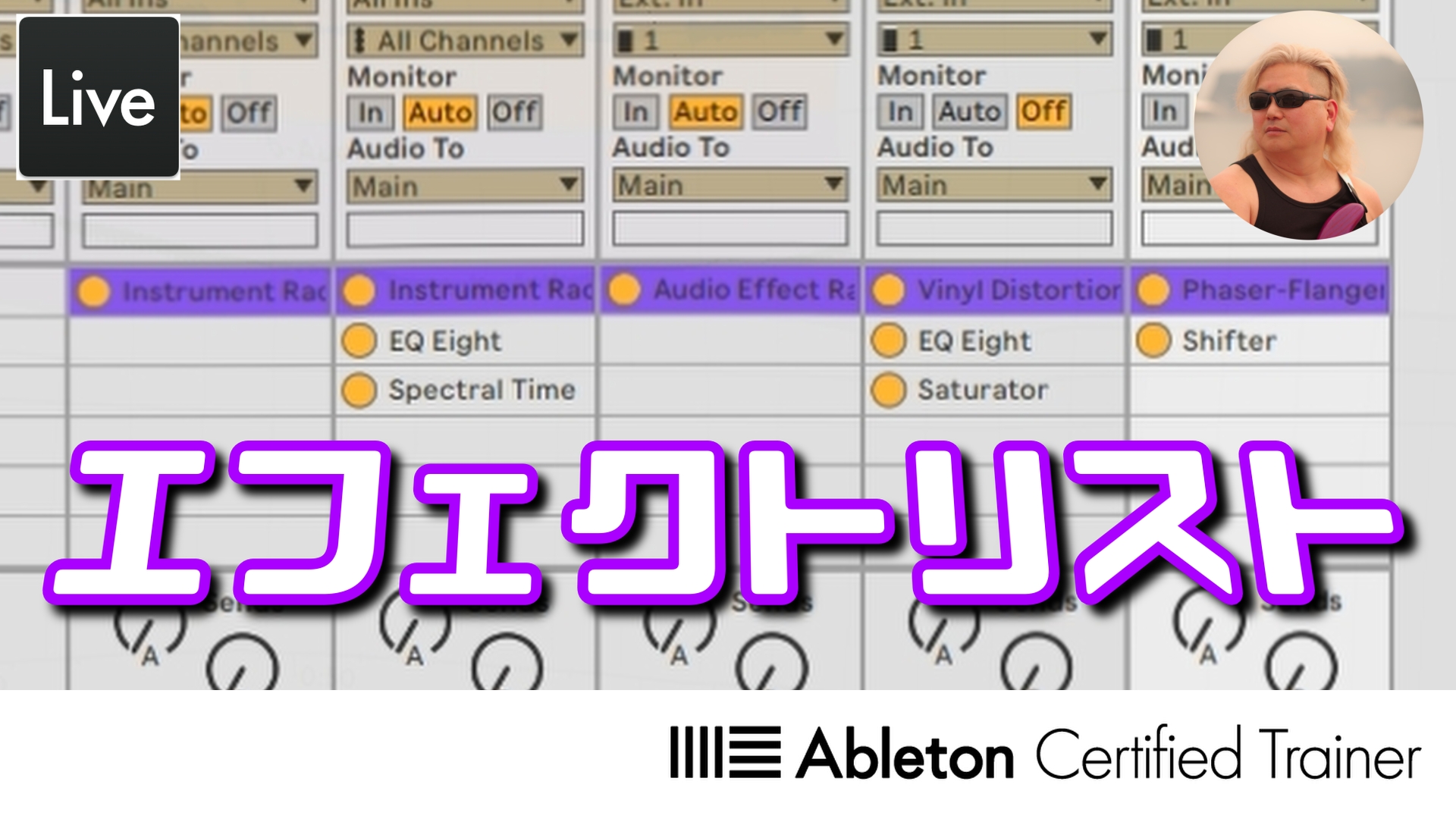
エフェクトスロットを表示する~質問に答える編14回目
【Options.txt】というファイルを該当フォルダ内に置き、さらにOptions.txtファイルに命令文を書き込むことでAbleton Liveに機能を追加させることが出来ます。
ただ、動作が不安定になることもあり得るので自己責任で、ね。
質問に答える編再生リスト
ちょっとしたまとめ
チャプター参考
1:09 質問内容
1:52 Options.txt
4:29 表示させる
6:24 他にもあるけど…
8:19 今回のまとめ
質問内容
『Liveって、他のDAWにあるようなエフェクトスロットを表示する機能は無いの?』というのが、今回の質問です。
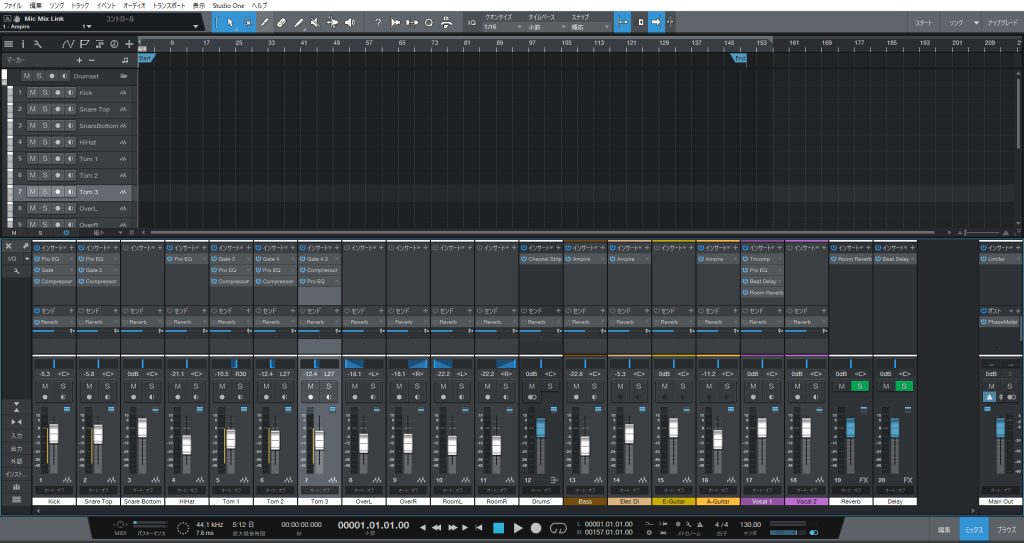
たしかに、各トラックに入ってるエフェクトを一覧出来るような機能を持ってるDAWは多いですよね。
たとえば、Studio Oneとかもそうですよね。
僕が持ってるものなのでだいぶバージョンは古いですが、参考画像を貼っておきます。
(たぶん、今でもこんな感じだよね??)
Options.txt
Windowsなら【メモ帳】で、Macなら【テキストエディット】を使ってプレーンテキストのファイルを作ります。
プレーンテキストとはフォントの指定や、文字の装飾をしていない、文字だけの形式のことです。
このファイルに【Options.txt】と名前を付けて保存します。
記述するのは【-ShowDeviceSlots】です。
当然ですが、上書き保存もしておいてくださいね。
このOptions.txtを該当フォルダに移動します。
WindowsとMacでは場所が違うのでお気を付けを。
Windows
\Users\[username]\AppData\Roaming\Ableton\Live x.x.x\Preferences\
Mac
/Users/[username]/Library/Preferences/Ableton/Live x.x.x/
Live x.x.xにはバージョン名が入ります。
「Live 12.2.2」とか、そんな感じです。
隠しフォルダになってることもあるので、そのときは隠しフォルダを解除してください。
解除方法のページを貼っておきますね。

表示させる
-ShowDeviceSlotsと書き込んだOptions.txtをフォルダ内に入れて、Liveを再起動させましょう。
画面左上のメニュー一覧から表示させるための操作をします。
【表示⇒ミキサーコントロール⇒デバイススロットにチェックを入れる】と、エフェクトスロットが表示されます。
他にもあるけど…
Options.txtに書き込める命令文は他にもたくさんあります。
Live 11のときのものですが、以下のページに一覧をまとめてくれてます。

中には便利そうな命令文もあるんですが、注意点もあります。
それは、命令文によってはLiveの動作が不安定になる可能性もあるということ。
便利にするために入れたOptions.txtで動作が不安定になるなんて、本末転倒ですからね。
自己責任とはいえ、そこはお気を付けを。
Ableton公式ナレッジベースのページと、参考になった動画を貼っておきますね。

あ、どうせなんで僕が作ったOptions.txtも置いておきますね。
ダウンロードして使ってください。
あくまでも自己責任でお願いしますね!

Ableton Live講座動画をアプリにまとめてみました。
以下のページにDL方法と使い方を書いてますので、お試しをば。

動画○○編まとめ
新しい【Live】登場
Ableton Liveって何?
Ableton製品で音楽制作
プレイヤーならこれを
音楽制作を始める
音楽制作を加速させる
遊びの中から閃きを
特別
レッスンという選択肢
DAWを使っての音楽制作、もっと楽しみませんか?
楽しむためのちょっとしたTips、レッスンしてます。
お問い合わせはお気軽に♪
藤沢駅近くのオシャレなカフェ【THE REF.】の一角をお借りして、ワークショップも開催しています。
毎月第4火曜日には【寄り道カルチャークラブ】として、DTMお悩み相談室を開いています。




コメント