


『Ableton LiveどころかDAW自体が初めて』という人にもわかってもらえることを意識しつつ、Youtube動画を随時制作&公開中。
解説はボク、Ableton認定トレーナーの【akim】がお送りします。
動画が役に立ったならYoutubeのチャンネル登録をお願いします。






Pushでインストゥルメントを弾く~Push編32回目
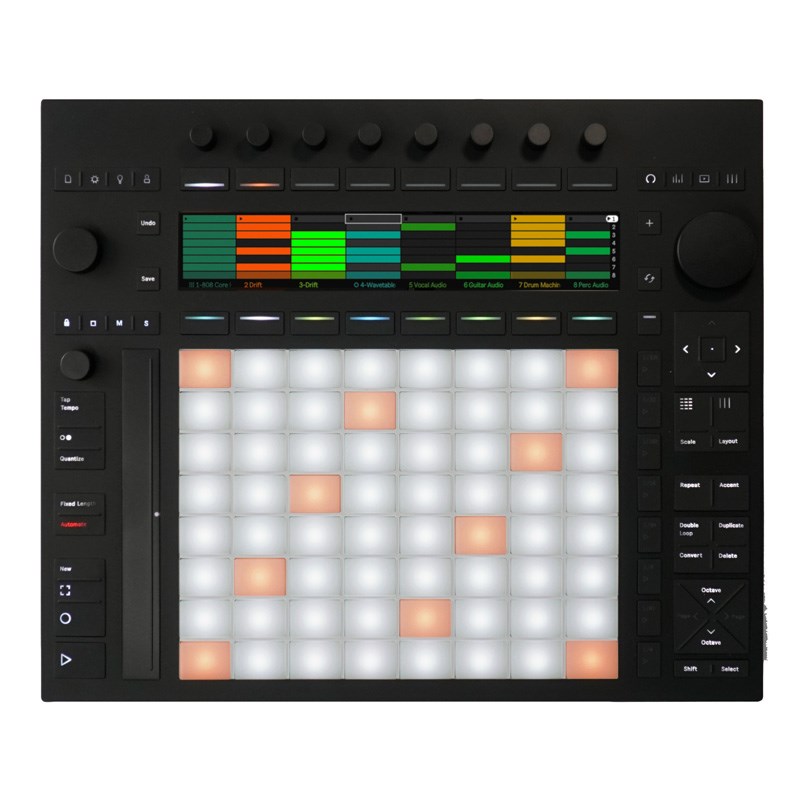
Pushは好きなように使うのが一番楽しいとは思うんだけど、好きなように使うためにも音の並び方は把握しておいた方がいいのでは、と。
akimの普段の設定を元に、まずはドレミくらいは。
Push編再生リスト
ちょっとしたまとめ
チャプター参考
1:23 Pushの設定
4:05 ドレミ〜
4:51 音の並び方
7:23 今回のまとめ
Pushの設定
動画内で使っているのはいわゆる『Push 3』なので、初代や2代目のPushとはちょっと違うところがあるかもしれないことをご了承の上で。
Pushの歯車ボタンから設定画面へ。
Expression画面に入って、MPEの設定をします。
この画面はMPE設定の画面なので、インストゥルメントによっては設定しない方がいい音です。
ですが、ピアノのように鍵盤ごとに出す音が決まってる場合は、MPEをOffった方がいい場合も。
この動画では音程を安定させるためにMPEをOffにしておきます。
次にPushのScaleボタンからスケールの設定画面へ。
Layoutを4thsにして、Chromaticに。
馴染みがないスケール以外は、C Majorにしてます。
音の並び方
上記の設定の補足をすると、4thsというのは4度での音並びになります。
ある音(パッド)のすぐ上は4度上の音が出ます。
Cの上ならF、Dの上ならG、Gの上ならC…です。
オクターブの音並びは、右に2つ行って上に2つ行けばオクターブ上です。
これらの音並びは、Pushの64パッドの中のどこでも同じです。
Ableton Live講座動画をアプリにまとめてみました。
以下のページにDL方法と使い方を書いてますので、お試しをば。

動画○○編まとめ
新しい【Live】登場
Ableton Liveって何?
Ableton製品で音楽制作
プレイヤーならこれを
音楽制作を始める
音楽制作を加速させる
遊びの中から閃きを
特別
レッスンという選択肢
DAWを使っての音楽制作、もっと楽しみませんか?
楽しむためのちょっとしたTips、レッスンしてます。
お問い合わせはお気軽に♪
藤沢駅近くのオシャレなカフェ【THE REF.】の一角をお借りして、ワークショップも開催しています。
毎月第4火曜日には【寄り道カルチャークラブ】として、DTMお悩み相談室を開いています。



コメント