


『Ableton LiveどころかDAW自体が初めて』という人にもわかってもらえることを意識しつつ、Youtube動画を随時制作&公開中。
解説はボク、Ableton認定トレーナーの【akim】がお送りします。
動画が役に立ったならYoutubeのチャンネル登録をお願いします。






Live 12.3のPushの進化~Push編35回目
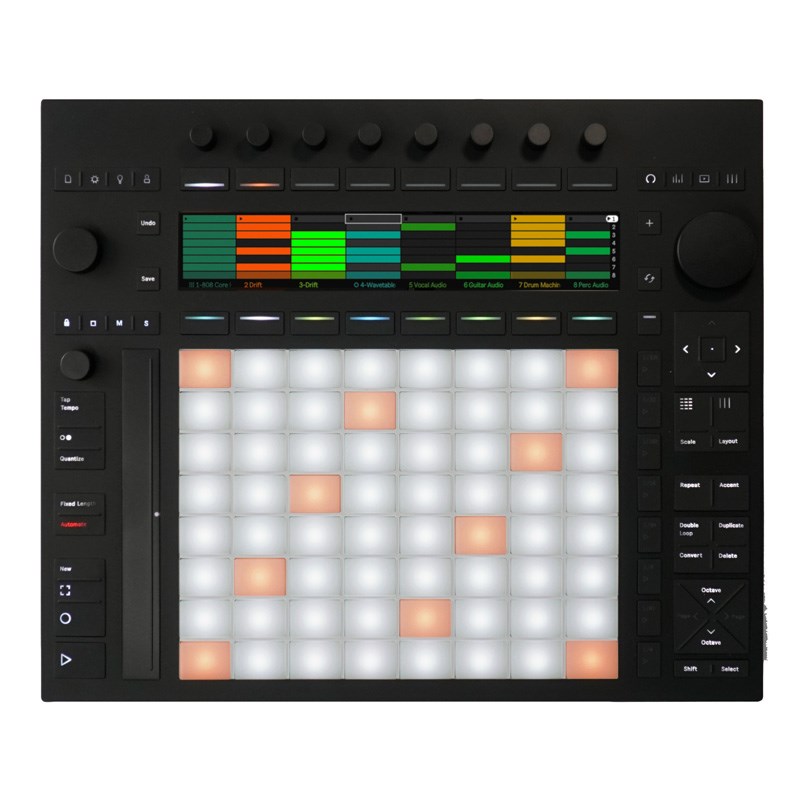
Liveが12.3にアップデートするに伴い、Pushもアップデートされます。
個人的に、XYZコントロールと、Rhythm Generatorが好きです。
Push編再生リスト
ちょっとしたまとめ
チャプター参考
1:25 XYZ
5:40 Rhythm Generator
9:52 Shape Velocity
10:52 Stem分離(クリップ選択→Convert)
12:35 今回のまとめ(Pushでの確認方法、StandaloneだとオーディオI/Oも繋げられる)
XYZ
このモードはMacroをコントロールすることが出来るモードです。
64パッドの上半分をコントローラーにすることで、Macroに対応したツマミを回すのとはまったくと言っていいほど違う操作感を可能にします。
【Layout】ボタンを数回押して【XYZ】モードにします。
パッドの上半分を使うことで、Macroのコントロールが動きます。
アサインされたMacroを変える場合は【X, Y, Z】をディスプレイ下ボタンから選択し、パラメータに対応したツマミにちょんっと触れればOKです。
Rhythm Generator
Live 12で搭載されたMIDI生成ツールの【Rhythm】をPushから扱うようなモードです。
【Layout】ボタンを数回押して【Rhythm Generator】モードにします。
右下の4x4がRhythm Generatorに使う場所になります。
4x4の一番左の縦列がSteps、その右列がDensity、その右列がPattern、一番右の列がShiftになります。
それぞれの列が完全独立してるわけではなく、お互いに影響しあうところもあるんですが、それがまた面白いリズムを生み出すポイントだったりします。
Shape Velocity
Pushの【Accent】ボタンを押しつつ、置かれているMIDIノートを左右になぞっていくと【Ramp(クレッシェンドやでクレッシェンドのような音並び)】を作ることが出来ます。
Stem分離
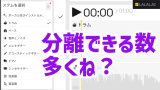
Live 12.3で搭載されたStem分離はPushからでも可能です。
分離したいクリップを選択して【Convert】ボタンを押し、さらに【Stems】と書かれたディスプレイ下のボタンを押せばOK。
あとは分離したいパートとクオリティを選んで【Separate】と書かれたディスプレイ下ボタンで分離開始。
Ableton Live講座動画をアプリにまとめてみました。
以下のページにDL方法と使い方を書いてますので、お試しをば。

動画○○編まとめ
新しい【Live】登場
Ableton Liveって何?
Ableton製品で音楽制作
プレイヤーならこれを
音楽制作を始める
音楽制作を加速させる
遊びの中から閃きを
特別
レッスンという選択肢
DAWを使っての音楽制作、もっと楽しみませんか?
楽しむためのちょっとしたTips、レッスンしてます。
お問い合わせはお気軽に♪
藤沢駅近くのオシャレなカフェ【THE REF.】の一角をお借りして、ワークショップも開催しています。
毎月第4火曜日には【寄り道カルチャークラブ】として、DTMお悩み相談室を開いています。


コメント