

『Ableton LiveどころかDAW自体が初めて』という人にもわかってもらえることを意識しつつ、Youtube動画を随時制作&公開中。
解説はボク、Ableton認定トレーナーの【akim】がお送りします。
動画が役に立ったならYoutubeのチャンネル登録をお願いします。







オートメーションの描き込み〜アレンジメントビュー編5回目
曲を作っていくと、オートメーションは必須になりますよね。
akim的にはオートメーションを並べて表示する方法を知っておくといいかな、と思ってます。
アレンジメントビュー編再生リスト
ちょっとしたまとめ
チャプター参考
1:06 基本の操作方法
2:22 描き込んでみる
5:22 Recしてみる
9:13 見やすくする
11:24 今回のまとめ
基本の操作方法
オートメーションを表示するのは【A】です。
PCキーボードをMIDIキーボード代わりにしてる場合は【Shift A】です。
描き込んでみる
マウスでポチポチするもよし、ドローモード(鉛筆)で描き込むもよし、です。
Recしてみる
オートメーションをRecする方法です。
ポイントは『全トラックのアームをOffにする』こと。
アームをOnにしているとただのRecになってしまいます。
GtトラックにオートメーションRecしている陰で、Voトラックが消えてしまった…なんて困りますからね。
ご注意を。
(akimはよくやりました。経験からのご注意です)
オートメーションアームをOnにして、トランスポートのRecボタンを押せばオートメーションRecが始まります。
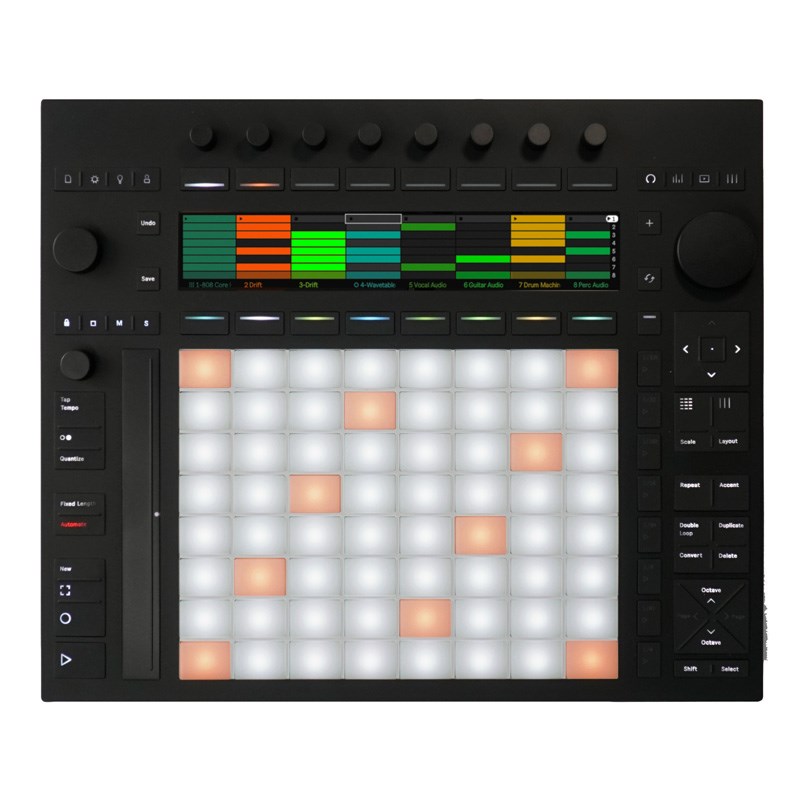
マウスでもよし、Pushなどの機材でもよし、パラメータを動かせばその通りにRecされます。
見やすくする
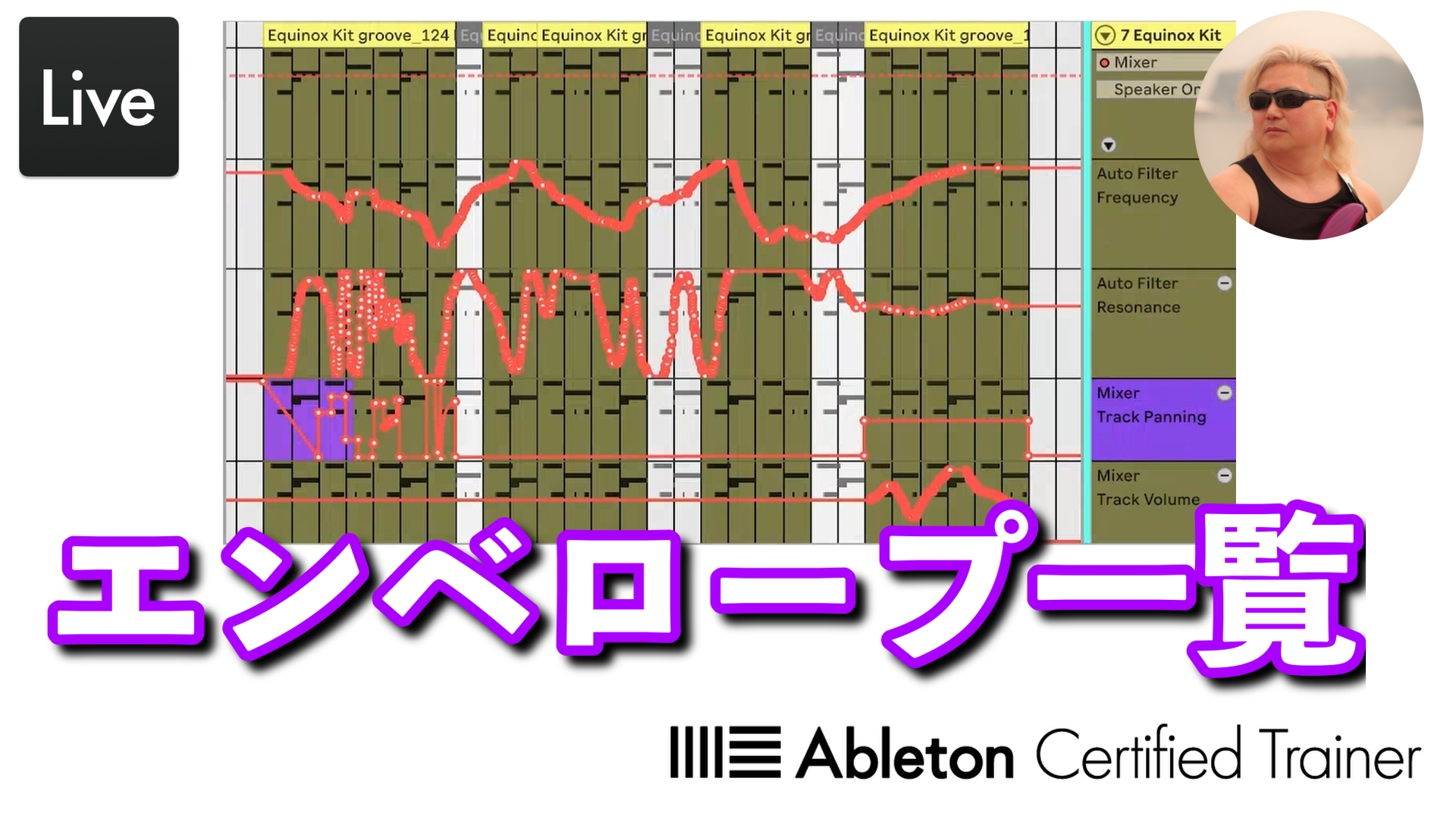
エンベロープを異なるパラメータに描き込んでいくと『あれ?あのパラメータはどう描き込んだ?』とわかりづらくなることがあります。
そんな時はトラックタイトルの下にある+ボタンをクリックしましょう。
表示されているオートメーションレーンが独立します。
akimは+ボタンを【Win:Alt / Mac:Option】を押しながらクリックします。
すると表示されているオートメーションレーンが複製されます。
他のオートメーションレーンを表示させ、+ボタンを【Win:Alt / Mac:Option】を押しながらクリックする操作を繰り返せば、エンベロープを描き込んだレーンを一覧表示させることが出来ます。
Ableton Live講座動画をアプリにまとめてみました。
以下のページにDL方法と使い方を書いてますので、お試しをば。

動画○○編まとめ
新しい【Live】登場
Ableton Liveって何?
Ableton製品で音楽制作
プレイヤーならこれを
音楽制作を始める
音楽制作を加速させる
遊びの中から閃きを
特別
レッスンという選択肢
DAWを使っての音楽制作、もっと楽しみませんか?
楽しむためのちょっとしたTips、レッスンしてます。
お問い合わせはお気軽に♪
藤沢駅近くのオシャレなカフェ【THE REF.】の一角をお借りして、ワークショップも開催しています。
毎月第4火曜日には【寄り道カルチャークラブ】として、DTMお悩み相談室を開いています。


コメント