

『Ableton LiveどころかDAW自体が初めて』という人にもわかってもらえることを意識しつつ、Youtube動画を随時制作&公開中。
解説はボク、Ableton認定トレーナーの【akim】がお送りします。
動画が役に立ったならYoutubeのチャンネル登録をお願いします。







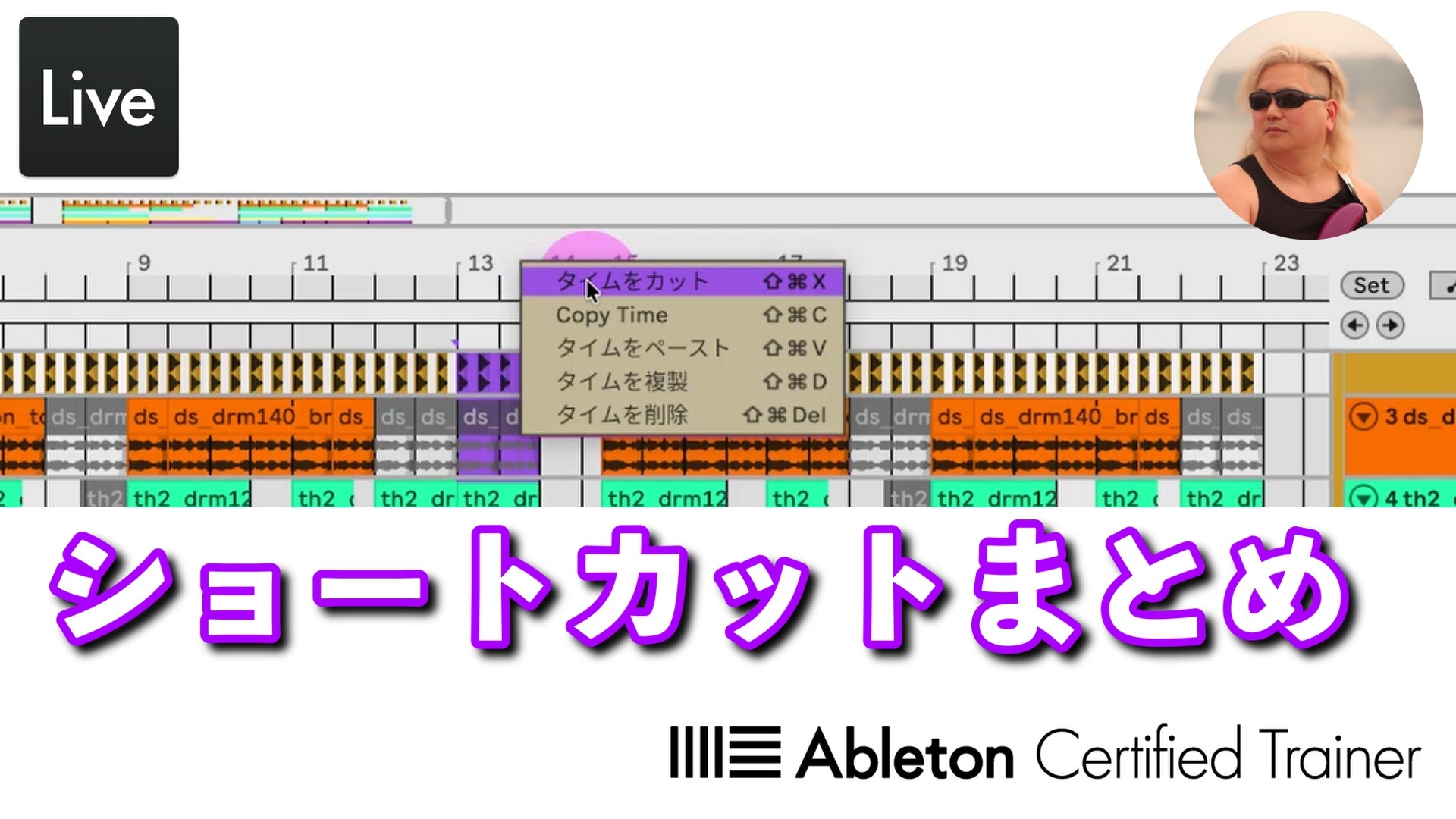
アレンジメントビューならではの操作まとめ〜アレンジメントビュー編6回目
アレンジメントビューに限らず、DAWを使うならショートカットや便利な機能は知っておかなくちゃです。
akimなりにまとめました。
アレンジメントビュー編再生リスト
ちょっとしたまとめ
チャプター参考
1:15 時間軸
5:47 クリップ編集
7:28 見やすくする
8:31 エクスポート
9:23 今回のまとめ
時間軸
白紙にコラージュを描くように使えるのがセッションビューだとしたら、アレンジメントビューは五線譜のようなものです。
拍子変更や、リタルダンドなども楽ですし、タイムの複製【Win:Ctrl Shift D / Mac:Cmd Shift D】などを使えば曲の構成を変えることも楽です。
クリップ編集
各クリップを編集するのも難しくありません。
レコーディングを繰り返せば、テイク1,2,3…とキープされていきます。
それらのテイクを合わせてベストテイクを作ることも出来ますし、組み合わせ次第で思いもよらないフレーズを作り出すことも可能です。
波形のスライド【Win:Alt Shift / Mac:Option Shift】を使えばクリップ内でタイミングをズラせます。
Shiftを押したままオーディオクリップを伸縮させれば、内容は同じままで時間だけを伸縮させられます。
エクスポート
セッションビューから曲を直接書き出すことは出来ません。
アレンジメントビューを経由することになります。
重要なのでエクスポートするショートカットは覚えておきましょう。
【Win:Ctrl Shift R / Mac:Cmd Shift R】です。
Ableton Live講座動画をアプリにまとめてみました。
以下のページにDL方法と使い方を書いてますので、お試しをば。

動画○○編まとめ
新しい【Live】登場
Ableton Liveって何?
Ableton製品で音楽制作
プレイヤーならこれを
音楽制作を始める
音楽制作を加速させる
遊びの中から閃きを
特別
レッスンという選択肢
DAWを使っての音楽制作、もっと楽しみませんか?
楽しむためのちょっとしたTips、レッスンしてます。
お問い合わせはお気軽に♪
藤沢駅近くのオシャレなカフェ【THE REF.】の一角をお借りして、ワークショップも開催しています。
毎月第4火曜日には【寄り道カルチャークラブ】として、DTMお悩み相談室を開いています。


コメント