


『Ableton LiveどころかDAW自体が初めて』という人にもわかってもらえることを意識しつつ、Youtube動画を随時制作&公開中。
解説はボク、Ableton認定トレーナーの【akim】がお送りします。
動画が役に立ったならYoutubeのチャンネル登録をお願いします。







サンプリングで自作シンセ~Note編9回目
サンプリングしてアレコレ…ってのは、Liveを使う理由の1つになるほどのことらしい(akim調べ)。
ふと思いついたときにサンプリングでアレコレ出来るのも、Noteの強み。
Note編再生リスト
ちょっとしたまとめ
チャプター参考
1:21 Samplerを選ぶ
2:26 サンプリング
4:00 音作り
6:54 今回のまとめ
Samplerを選ぶ
Noteで新規セットを作ると、あらかじめインストゥルメントが設定されたトラックが用意されます。
このインストゥルメントにサンプリングして音を変える…というのもアリなんですが、最初から音を作ってみましょう。
セッションビュー表示(トラックやスロットが表示されている画面)で、スロットではない箇所にある【+】ボタンをポチッとします。
【Core Library > Templates】で新しいインストゥルメントを選べるので【Sampler】を選んで【完了】を押せばOK。
Drum Kitを選んでDrum Kitを1から作るのも面白いので、興味ある方はお試しを。
サンプリング
Samplerに表示されている【録音】を押してサンプリングスタート。
サンプリング中に表示される赤い【■】ボタンを押せば、サンプリングが止まります。
音作り
FX1、またはFX2タブを開けば、エフェクトを掛けられます。
エフェクトを換えたい場合は、画面上部の【Delay】などエフェクト名が表示されている箇所をタップ。
エフェクト一覧が表示されるので、エフェクトを選択して【完了】でOK。
あとは、ツマミをグリグリ回して音作りしましょう。
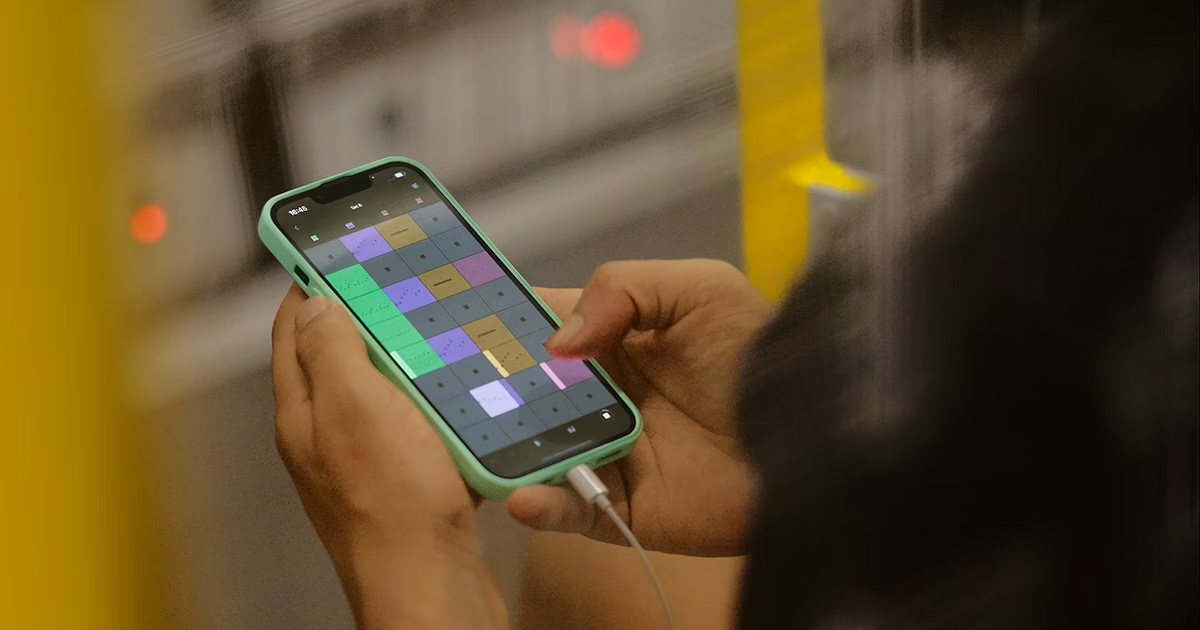
Ableton Live講座動画をアプリにまとめてみました。
以下のページにDL方法と使い方を書いてますので、お試しをば。

動画○○編まとめ
新しい【Live】登場
Ableton Liveって何?
Ableton製品で音楽制作
プレイヤーならこれを
音楽制作を始める
音楽制作を加速させる
遊びの中から閃きを
特別
レッスンという選択肢
DAWを使っての音楽制作、もっと楽しみませんか?
楽しむためのちょっとしたTips、レッスンしてます。
お問い合わせはお気軽に♪
藤沢駅近くのオシャレなカフェ【THE REF.】の一角をお借りして、ワークショップも開催しています。
毎月第4火曜日には【寄り道カルチャークラブ】として、DTMお悩み相談室を開いています。


コメント